Playing video播放影片

使用系統提供的影片播放器:利用iOS、iPadOS、macOS、tvOS和visionOS內建的影片播放器,提供使用者熟悉且一致的播放體驗。系統的影片播放器已針對平臺最佳化,支援如全屏模式和畫中畫 (PiP)等功能。如果必須使用自定義播放器,請確保其行為和介面與系統播放器相似,以避免使用者在操作時產生困惑。
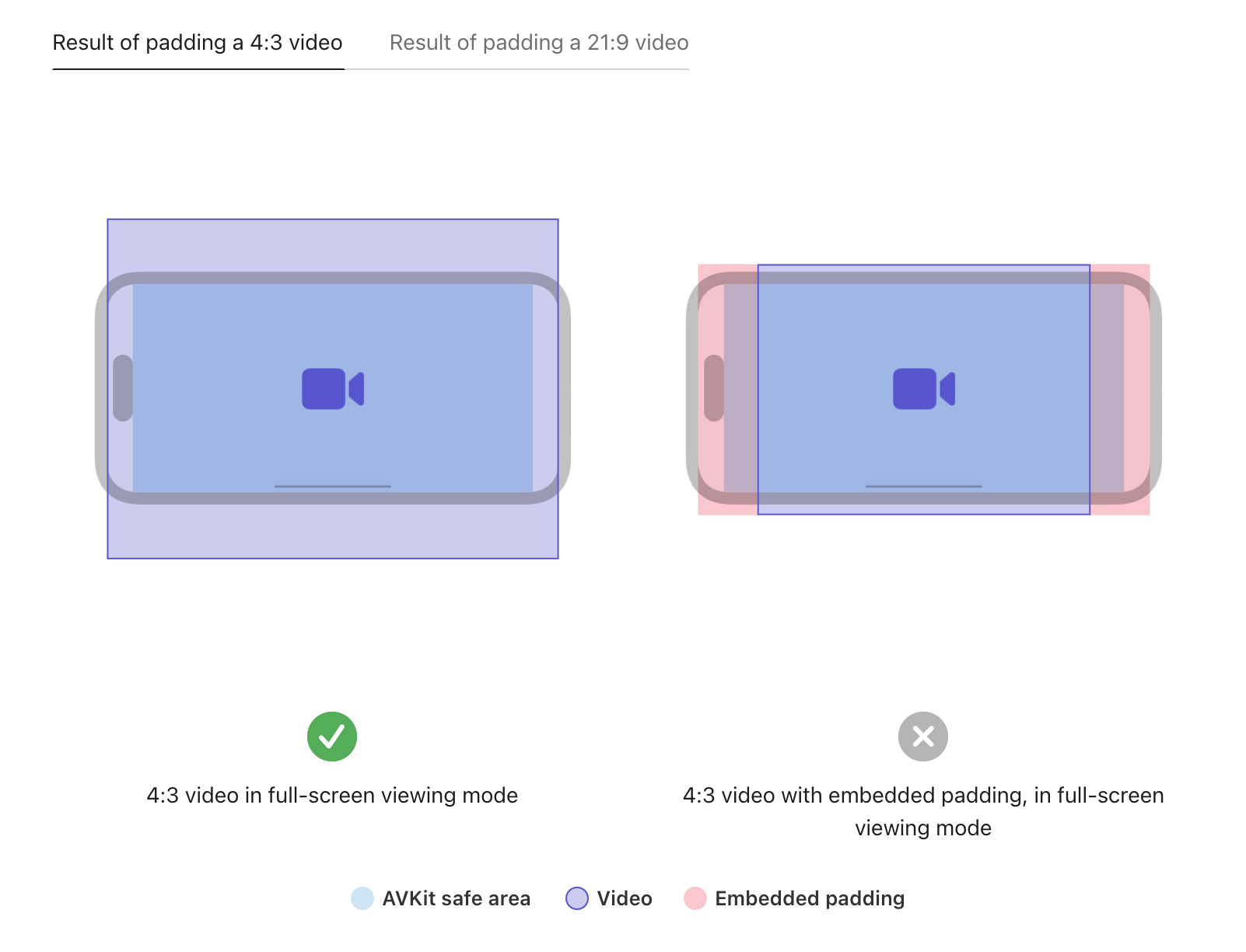
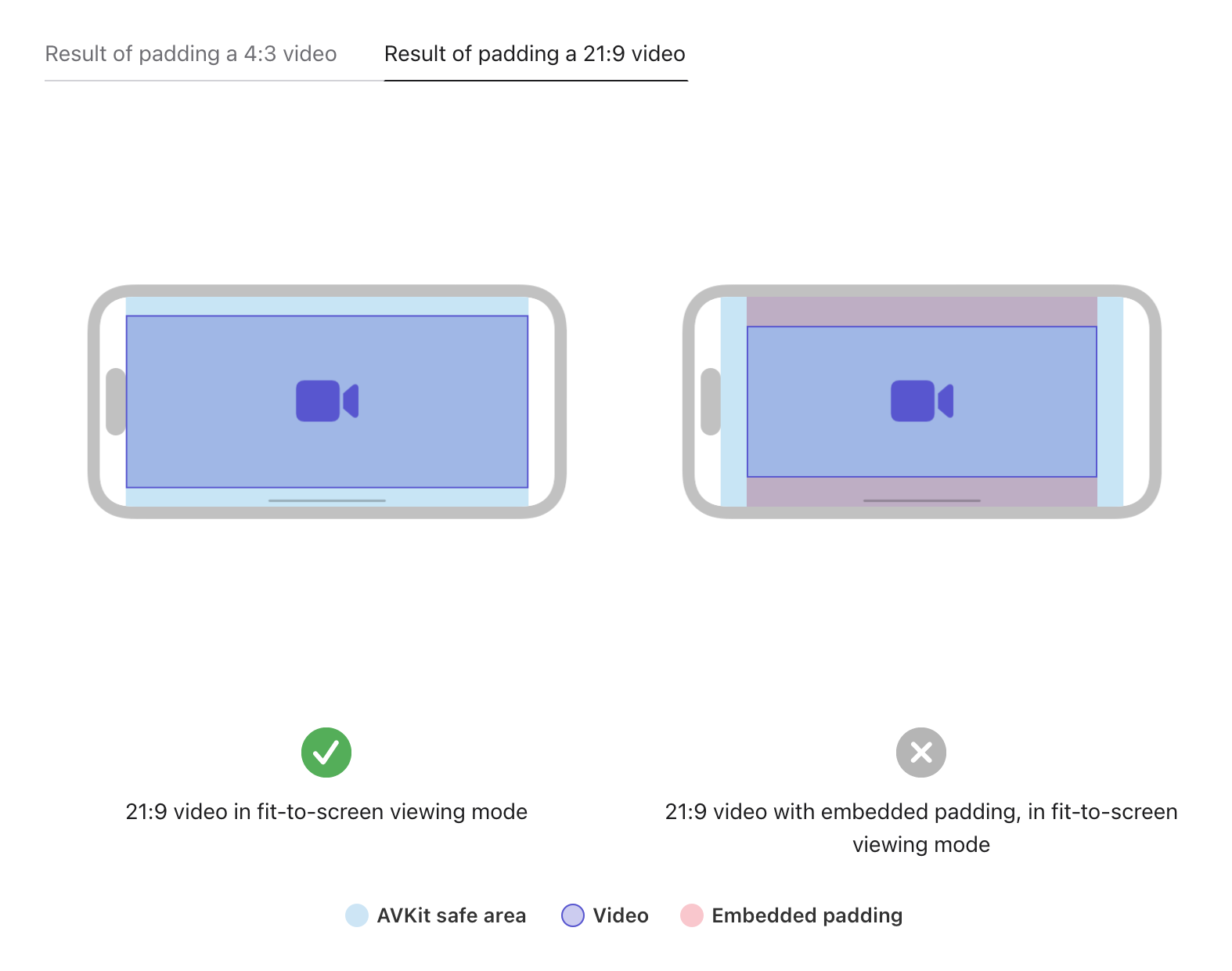
保持影片原始寬高比:始終以影片的原始寬高比顯示內容,避免影片檔案中嵌入信箱式或柱箱式填充,因為這會影響影片在全屏模式或PiP模式下的縮放和顯示。系統會根據影片的寬高比自動調整縮放和裁剪:
全屏模式(aspect-fill):影片縮放以填滿螢幕,可能會裁剪邊緣,適用於寬屏影片(2:1至2.40:1)。
適應螢幕模式(aspect-fit):影片以完整寬高比顯示,必要時會新增信箱或柱箱,適用於標準影片(4:3、16:9)和超寬屏影片(超過2.40:1)。
使用傳輸控制:在visionOS和tvOS中,內建的影片播放器提供傳輸控制,使用者可透過此控制進行播放任務,如播放/暫停、字幕選擇、音軌切換等。同時,影片播放器還可展示內容選項卡,如“資訊”、“劇集”等,幫助使用者導航並獲取更多相關資訊。在visionOS中,這些傳輸控制作為一個“裝飾”元素展示,保證使用者體驗流暢。
適當提供附加資訊:在iOS、iPadOS、tvOS和visionOS中,可以透過提供標題、描述、劇集等後設資料來增強影片播放體驗。應確保這些附加資訊不干擾影片播放,且位置不遮擋主要內容。
支援使用者期望的互動方式:無論使用者使用什麼裝置,他們期望的影片控制方式是一致的。例如,使用者希望在Mac、iPhone、iPad、Apple TV等裝置上,透過按下鍵盤上的空格鍵控制播放或暫停,或透過Siri Remote來控制Apple TV的影片。確保你的應用支援這些標準操作,以保持一致的使用者體驗。
避免混合音訊源:切換模式時,確保不同來源的音訊不會混合播放,這種混合會導致不好的使用者體驗。例如,當使用者將全屏影片切換至PiP模式時,系統會自動將影片靜音。隨後,使用者啟動一個播放背景音樂的遊戲,再切回PiP影片。如果遊戲沒有正確處理次要音訊,則其音訊可能會與影片音訊混合,導致不良體驗。
與TV App的整合
平滑過渡:當TV App開啟你的應用播放內容時,會透過淡入淡出的方式過渡到你的應用,並且不會顯示啟動畫面。為了保持視覺一致性,你的應用應在播放影片前首先展示一個黑屏。
立即開始播放內容:使用者期望在從TV App切換到你的應用後,所選內容立即開始播放。因此,避免使用啟動畫面、詳情頁面或其他可能延遲播放的元素。如果確實需要展示過渡內容,使用者應能夠透過按播放鍵立即跳過這些內容,直接進入播放。
自動恢復播放:如果可以恢復播放,請自動繼續之前的播放位置,而不要讓使用者進行確認。這種無縫的體驗可以提升使用者繼續觀看的流暢性。
確保播放正確使用者的內容:如果你的應用支援多使用者配置,確保在接收到來自TV App的播放請求時自動切換到正確的使用者。如果請求沒有指定使用者配置,則在播放開始前提示使用者選擇一個配置檔案。
使用空格鍵播放/暫停:無論使用者使用的是何種裝置或輸入法,確保使用者能夠透過連線的藍芽鍵盤按空格鍵來控制影片的播放和暫停。
正確恢復長影片的播放:對於較長的影片內容,當恢復播放時應從使用者上次停止的確切位置繼續播放。
載入內容的最佳實踐
儘量避免顯示載入螢幕:如果內容載入足夠快,不需要載入螢幕。如果載入時間超過2秒,建議顯示一個黑色背景的載入螢幕,中心放置活動指示器(如載入動畫),且不包含其他內容。
儘快開始播放:如果必須顯示載入螢幕,只在足夠的內容載入完成以啟動播放時展示,剩餘的內容可以在後臺繼續載入。
最小化載入螢幕的內容:如果需要在載入螢幕上包含品牌或圖片元素,儘量保持簡單並使用黑色背景,以提供無縫過渡的體驗。
退出播放的最佳實踐
提供相關內容頁面:退出播放後,使用者仍會留在應用中,因此應展示與播放內容相關的頁面,幫助他們不會迷失方向。可以顯示播放內容的詳細資訊頁面,提供“繼續播放”選項。如果沒有詳細資訊頁面,則展示內容選單或應用的主選單。
做好隨時退出的準備:在收到播放通知後,儘快準備好退出檢視,以便在使用者立即退出時,能夠快速顯示相關介面。
tvOS
保持內容為主:在播放影片時,如果需要展示Logo或非互動式疊加層,請儘量小而不引人注目。避免使用大而分散注意力的疊加元素,避免影象殘留,儘量使用標準動態範圍(SDR)的半透明圖形,而非明亮的不透明內容。
優雅展示互動式疊加層:一些影片可能會顯示互動式疊加層(如測驗、調查等)。為獲得最佳體驗,建議在暫停影片0.5秒後展示疊加層,並提供清晰的方式讓使用者關閉疊加層並恢復播放。
visionOS
提供舒適的觀看體驗:在visionOS中播放影片時,確保讓使用者選擇何時開始播放,並提供小視窗播放的選項,讓他們可以調整大小。確保使用者在播放時能看到周圍環境。
避免自動啟動全沉浸式播放:使用者通常希望對他們的體驗有控制權,因此不要突然將他們帶入全沉浸式影片播放。提供控制選項讓使用者自主選擇。
提供縮圖軌道支援快速定位:如果需要支援快速拖動定位,建議提供160畫素寬度的縮圖,以最佳化效能。
watchOS
保持影片簡短:在watchOS上,系統管理影片播放,建議保持影片片段在30秒以內,避免使用者長時間抬起手腕導致疲勞。
使用推薦的媒體編碼和解析度:避免縮放影片,這會影響效能並導致影片顯示效果不佳。